
家はMac、会社はWindows。。。
その切り替えでストレスを感じていませんか?
プライベートではMacを使っているのに、会社のWindowsに戻ると急に作業が重くなる。コピペのつもりで違うキーを押してしまう。英数とかなの切り替えで毎回迷う。こうした小さなストレスは、積み重なるとけっこう効いてきます。
この記事では、管理者権限がない会社のWindows 11でも導入できる方法で、キーの配置や操作感をMacに近づける設定をまとめます。完璧にMacと同じにはなりませんが、体感の違いはかなり小さくできます。
結論:PowerToysとIMEの設定でほぼ解決できる
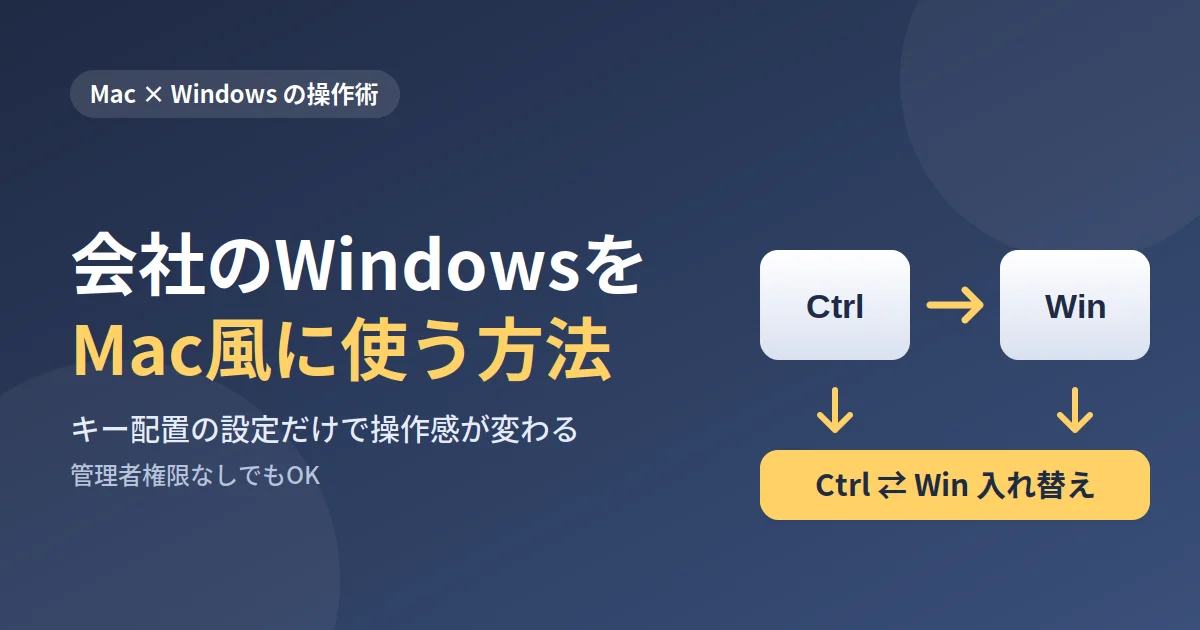
使うのは、Microsoft公式の無料ツール「PowerToys」と、Windows標準のMicrosoft IMEの設定です。PowerToysのKeyboard Managerで「Ctrl」と「Win」を入れ替え、よく使うショートカットを置き換えます。英数とかなの切り替えは、IMEのキー設定で無変換と変換に割り当てます。
ポイントは、PowerToysをMicrosoft Storeからユーザー単位でインストールすること。この方法なら管理者権限がなくても入れられることが多いです。ただし会社によってはソフトの導入自体が禁止されているケースもあるので、先に社内のルールを確認しておくと安心です。
1. PowerToysをインストールする
Microsoft Storeで「PowerToys」を検索して入れます。インストール後、スタートメニューからPowerToysを起動し、設定画面の左メニューにある「Keyboard Manager(キーボード マネージャー)」を開いておきましょう。ここが今回の設定の中心になります。
2. CtrlとWinを入れ替える
Macでは「⌘(コマンド)」キーが、コピーや貼り付けなどの操作の中心にあります。Windowsでそれに近い位置にあるのが「Ctrl」キーなので、CtrlとWinを入れ替えると、Macで体に染みついた操作感がほぼそのまま使えるようになります。
Keyboard Managerの「キーを再マップ」から「Ctrl」を「Win」に、「Win」を「Ctrl」に割り当てれば完了です。まずは「コピー(Ctrl+C)」「貼り付け(Ctrl+V)」「元に戻す(Ctrl+Z)」が自然に押せるかを確認してみてください。
3. Macのショートカットに置き換える
CtrlとWinの入れ替えだけでは、ウィンドウの切り替えや全選択などはまだWindows流のままです。そこで「キーのショートカットを再マップ」から、Macでよく使う操作をWindowsのキーに割り当てていきます。たとえば「Ctrl+Tab」や「Ctrl+Space」など、Macで指が覚えている組み合わせを優先すると効果が出やすいです。
ただし、すべてを完璧に寄せようとすると、逆に混乱しやすくなります。最初は毎日使うものを5個ほどに絞り、慣れてから追加するのがおすすめです。
4. 英数とかなの切り替えをスムーズにする
Macでは、英数とかなの切り替えを左右のキーで素早く行えますが、Windowsでは毎回迷いがちです。そこでMicrosoft IMEの設定を変えて、「無変換キー」を英数、「変換キー」をひらがな入力に割り当てます。
設定は、タスクバーのIMEアイコンを右クリックして「設定」を開き、「キーとタッチ」あたりから「キーのカスタマイズ」を選びます。ここで無変換と変換にそれぞれ入力モードを割り当てれば、手が自然に動くようになります。
5. Macのアプリに近い作業環境を作る
キー配置が整っても、アプリの使い勝手までMacと同じにはなりません。ここは割り切って、よく使うWindows用アプリを探すのが現実的です。ランチャー系のツールや、ウィンドウを整理する標準機能を組み合わせると、Macでの作業に近いリズムで仕事を進められます。
6. 注意しておきたいこと
キー配置を変えると、社内で共有しているPCの操作手順書や、同僚に画面を見せながら教えるときに混乱する場合があります。設定を変えた日は、よく使う操作をメモに残しておくと安心です。また、自分のPCでなく共用のPCで設定を変えるのは避けましょう。
キーの位置は物理的なキーボードによっても微妙に違うため、最初は「思ったところにない」と感じることもあります。その場合は、無理に全部を変えず、効果が大きいものから順番に試すのがコツです。
まとめ
会社のWindowsでも、PowerToysとIMEの設定を組み合わせれば、Macに近い感覚で作業できる環境を作れます。まずはCtrlとWinの入れ替えと、英数・かなの切り替えだけでも試してみてください。それだけで、毎日の小さなストレスがずいぶん減るはずです。


コメント