

「Claude Codeを使ってみたいけれど、インストールが難しそう」
「Coworkって何? 普通のClaudeと何が違うの?」
そんな方に向けて、この記事では Claude Code(クロードコード)とCowork(コワーク)を使い始めるまでの流れを紹介します。
プログラミングの経験がなくても、まずはデスクトップアプリから試すことができます。
この記事では、アカウントの作成からアプリのインストール、初期設定までを順番に解説します。
Claude・Claude Code・Coworkの違い
最初に、3つの機能の違いを整理しておきましょう。
Claude(クロード)
AIとチャット形式でやり取りできるサービスです。質問への回答、文章作成、アイデア出しなどに活用できます。
Claude Code(クロードコード)
プログラムの作成や修正を中心に、開発作業を支援するAIツールです。Webサイト制作やコードの修正などに利用できます。
Cowork(コワーク)
パソコン上のファイルを使った作業を支援する機能です。ファイル整理や資料作成、データ処理などに活用できます。
通常のClaudeが「AIに相談する」ことを中心とするのに対し、Claude CodeやCoworkは「AIに作業を進めてもらう」ことに重点があります。
ただし、利用できる機能や操作範囲は契約プランや環境によって異なります。
インストール前に準備するもの
Claude CodeやCoworkを始める前に、必要なものを確認しておきましょう。
- パソコン(MacまたはWindows)
- インターネット接続
- Claudeのアカウント
- 対応するClaudeの有料プラン
- 支払いに使用する決済手段
料金や利用条件は変更される場合があるため、契約前に公式サイトで確認してください。
STEP1:Claudeのアカウントを作成する
まずはClaudeの公式サイトにアクセスします。
Claude公式サイト
https://claude.ai/
アカウントを持っていない場合は、画面の案内に従って登録を進めます。
Googleアカウントを利用して登録する方法もあります。
登録途中で名前などの入力やアカウント認証を求められる場合があります。
表示される画面は変更されることがあるため、実際の案内に従って進めましょう。
【画像挿入予定:Claudeのアカウント登録画面】
STEP2:利用プランを選択する
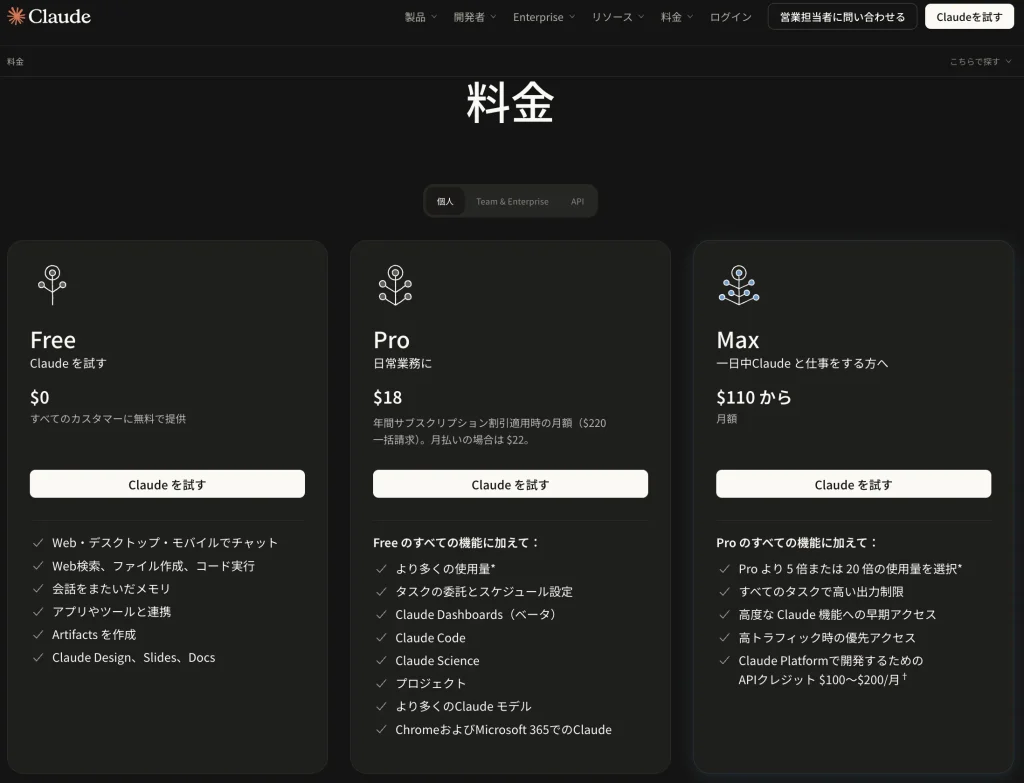
次に、Claude CodeやCoworkを利用できるプランを確認します。
参考記事では、ClaudeのProプランを契約する手順が紹介されています。
プランの選択画面では、料金や利用条件を確認したうえで契約を進めてください。
初めて利用する場合は、月額契約から試す方法もあります。
年間契約と比較して、継続するかどうかを判断しやすいためです。
STEP3:Claudeのデスクトップアプリをインストールする
アカウントの準備ができたら、パソコンにClaudeのデスクトップアプリをインストールします。
Claude公式ダウンロードページ
https://claude.com/download
MacとWindowsではインストール方法が異なります。
Macの場合
公式サイトからmacOS版をダウンロードします。
ダウンロードした .dmg ファイルを開き、Claudeのアイコンを「アプリケーション」フォルダへ移動します。
その後、アプリケーションフォルダからClaudeを起動します。
【画像挿入予定:MacでClaudeをインストールする画面】
Windowsの場合
公式サイトからWindows版のインストーラーをダウンロードします。
ダウンロードしたファイルを実行し、画面の案内に従ってインストールしてください。
【画像挿入予定:Windowsのインストール画面】
STEP4:Claudeにログインする
インストールが完了したら、Claudeアプリを起動します。
ログイン画面が表示されたら、先ほど作成したアカウントでログインしてください。
初回起動時には、追加の設定や確認画面が表示されることがあります。
必要な設定を終えれば、デスクトップアプリを利用する準備が整います。
STEP5:Chat・Cowork・Codeを確認する
デスクトップアプリでは、主に次の3つの機能を利用できます。
Chat:AIに相談する
文章の作成や調べもの、アイデアの整理などに利用できます。
Claude CodeやCoworkの操作で分からないことがあれば、Chatで質問することもできます。
Cowork:パソコンの作業を手伝ってもらう
Coworkは、ファイル整理や資料作成などの作業に活用できます。
例えば、ダウンロードフォルダにあるファイルの整理や、複数の資料の内容をまとめる作業などです。
ただし、ファイルの削除や上書きを伴う作業では、対象や操作内容を確認することが重要です。
最初は重要なファイルを避け、テスト用フォルダで試すと安心です。
Code:Webサイトやプログラムを作る
Claude Codeは、プログラムの作成や修正などに利用できます。
例えば、Webサイトのデザイン変更や、簡単なWebツールの開発などです。
作業内容によっては追加の開発ツールや初期設定が必要になる場合があります。
【画像挿入予定:Claudeデスクトップアプリの機能選択画面】
インストール中に困ったら?
初心者がつまずきやすいのは、解説記事と実際の画面が異なる場合です。
Claudeは機能の追加や画面の変更が行われるため、以前の記事と同じ画面が表示されるとは限りません。
そんなときは、表示されている画面をスクリーンショットに撮り、AIに質問する方法があります。
例えば、次のように質問できます。
「Claudeをインストールしていますが、この画面で何を選べばよいか分かりません。初心者向けに、次の操作を1つずつ教えてください。」
エラーメッセージが表示された場合も、内容を伝えることで解決の手がかりが得られることがあります。
ただし、スクリーンショットにパスワードや認証コードなどが写っている場合は、送信前に隠してください。
まとめ:まずは小さな作業から試してみよう
Claude CodeやCoworkは、プログラミングやITに詳しくない方でも、AIを活用した作業に挑戦するきっかけになります。
最初から難しいことをする必要はありません。
例えば、Claudeでブログ記事の構成を考えたり、Coworkでテスト用のフォルダを整理したりするところから始められます。
操作に慣れてきたら、Claude Codeを使ったWebサイト制作にも挑戦してみるとよいでしょう。
大切なのは、AIに何をしてほしいのかを具体的に伝え、結果を自分でも確認することです。

コメント